
元の写真を追加
JPG、PNG、WebP を選びます。ファイルは現在のタブで読み込まれ、処理中もデバイス内に留まります。
署名写真から白い紙、影、余白を取り除き、数秒で透明 PNG をダウンロードできます。
透過サインを作成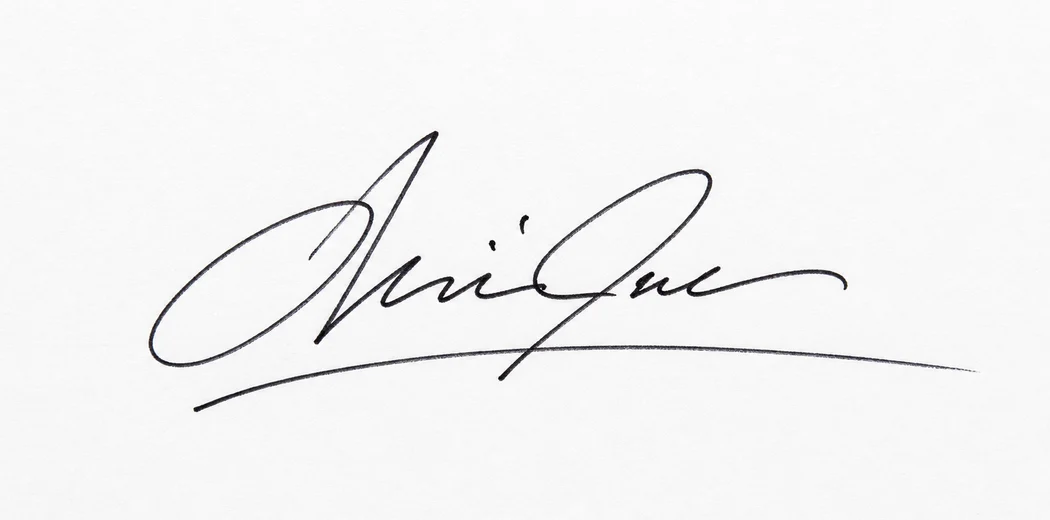
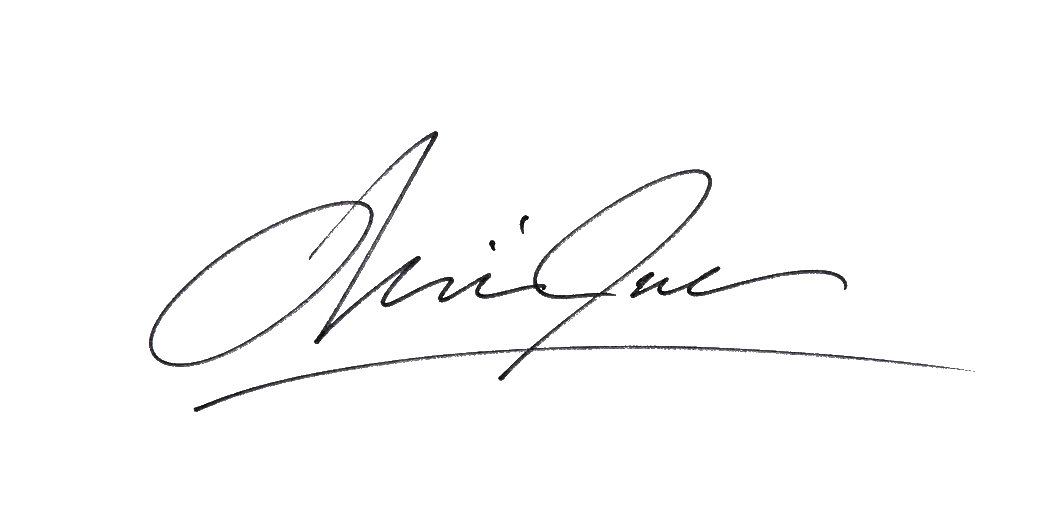 紙を削除
平らな写真やスキャンから始め、必要なインクを残して、許可を得た書類用の透過 PNG を書き出します。
鮮明な JPG、PNG、WebP、AVIF、GIF、SVG を選びます。処理中もサインはこのデバイス内に留まります。
元画像を準備し、線を確認して、完成した印を所定の場所へ置きます。
JPG、PNG、WebP を選びます。ファイルは現在のタブで読み込まれ、処理中もデバイス内に留まります。
色の許容度を調整し、前後を比べ、薄い線が必要なら復元します。
透過 PNG をダウンロードし、下のページを隠さず、許可された Word や PDF に配置します。
きれいなスキャン、淡い紙、罫線入りの紙では確認点が少し異なります。書類に署名する前に元画像を選ぶ参考にしてください。
スマートフォンで撮った濃いペンのサインを、紙色の四角形がない印にします。
ブラウザー内に元ファイルを置いたまま、スキャンの淡い筆記線を取り出します。
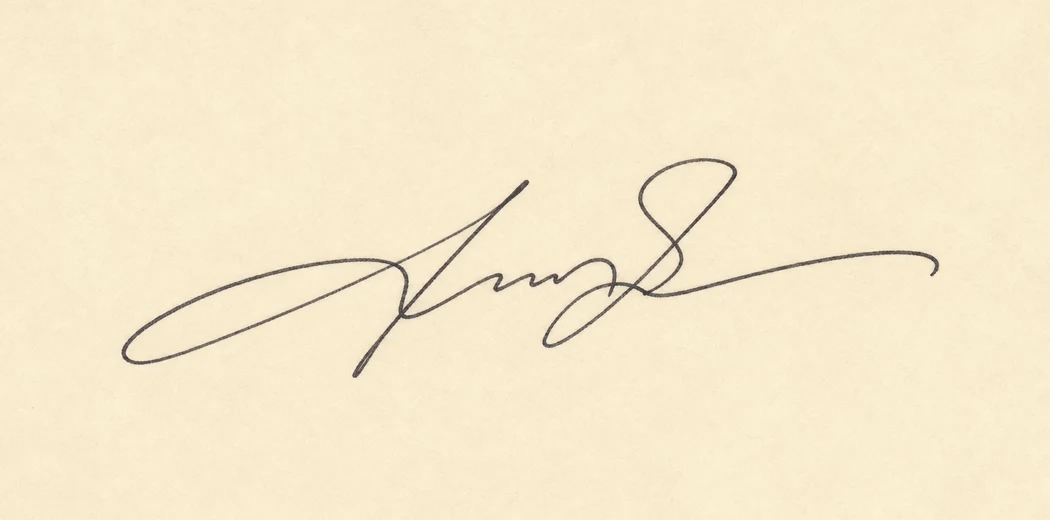
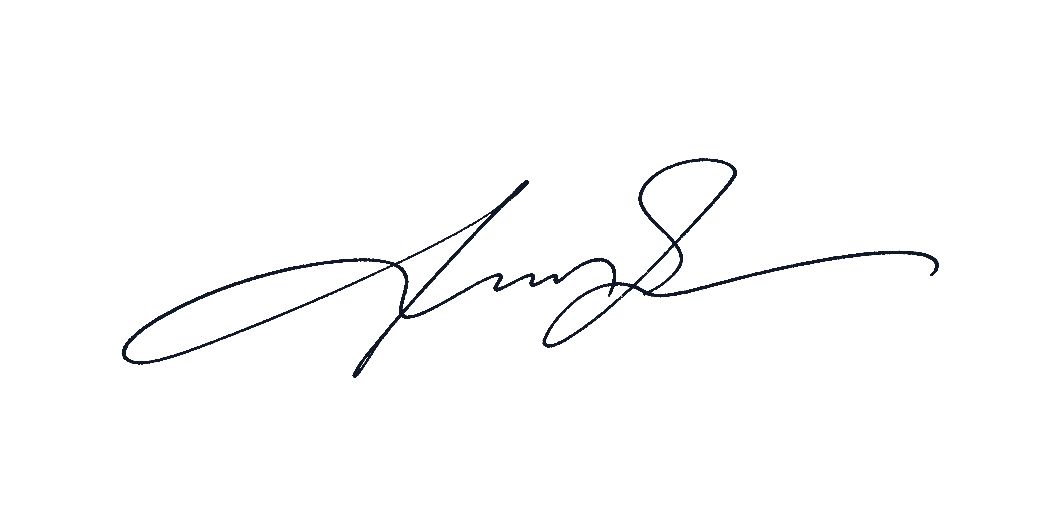
フォームに PNG を置く前に、青い線が紙の質感や近くの罫線にどう対応するか確認します。
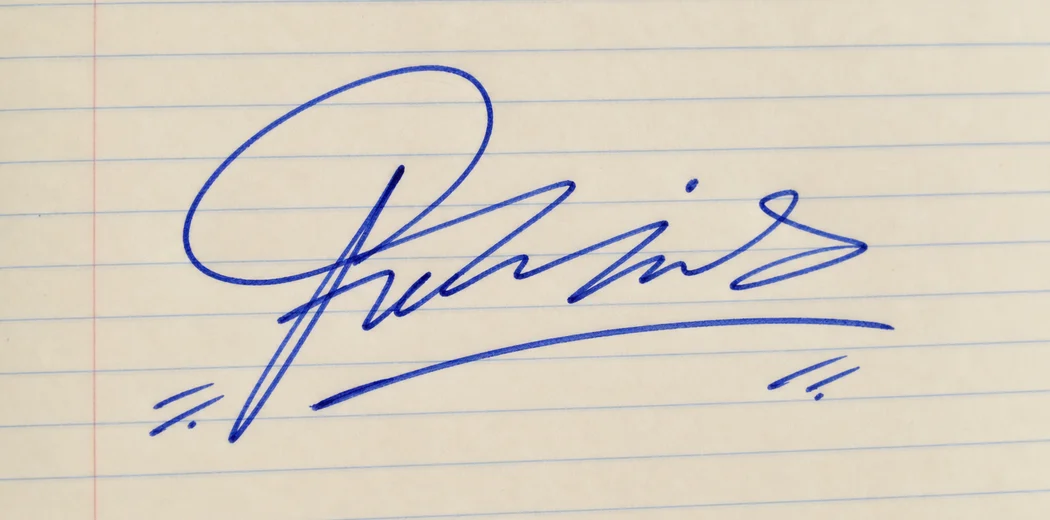
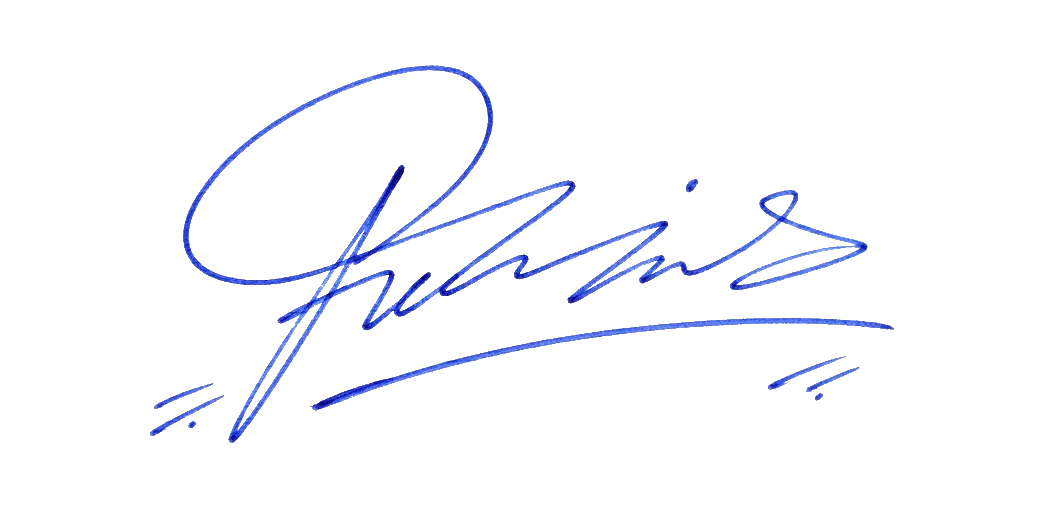
背景を消した後の目的から選べるように、インクを残す確認方法と次の文書作業を一つにまとめました。
平らで均一に明るいスマートフォン写真なら、最初の処理を始められます。端を確認しながら紙を端末内で消し、許可された文書用に元画像も残します。
署名背景削除ツールを開く
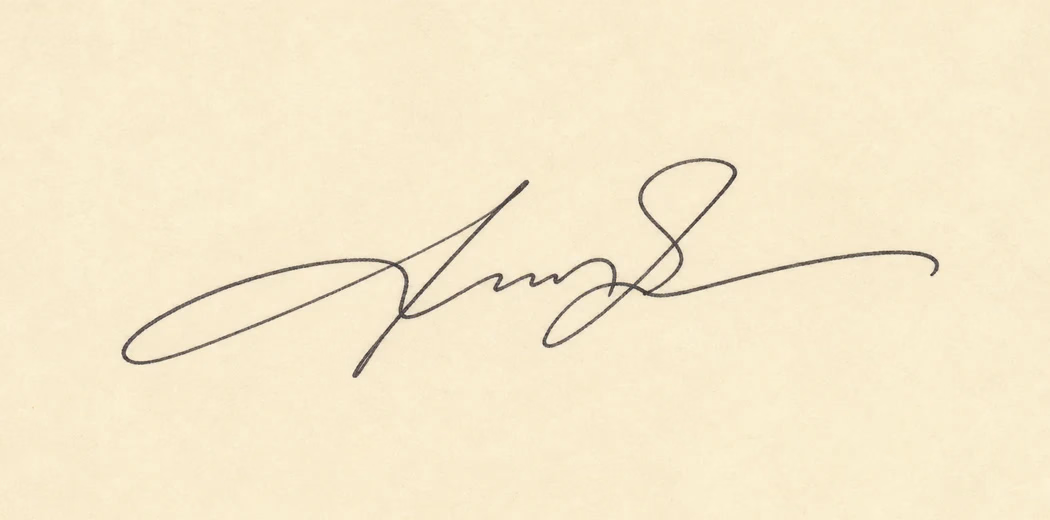
古いスキャンには灰色の紙、罫線、柔らかな影が残ることがあります。対照的な背景で端を確認してから、Acrobatやフォームに配置します。
スキャン署名を整える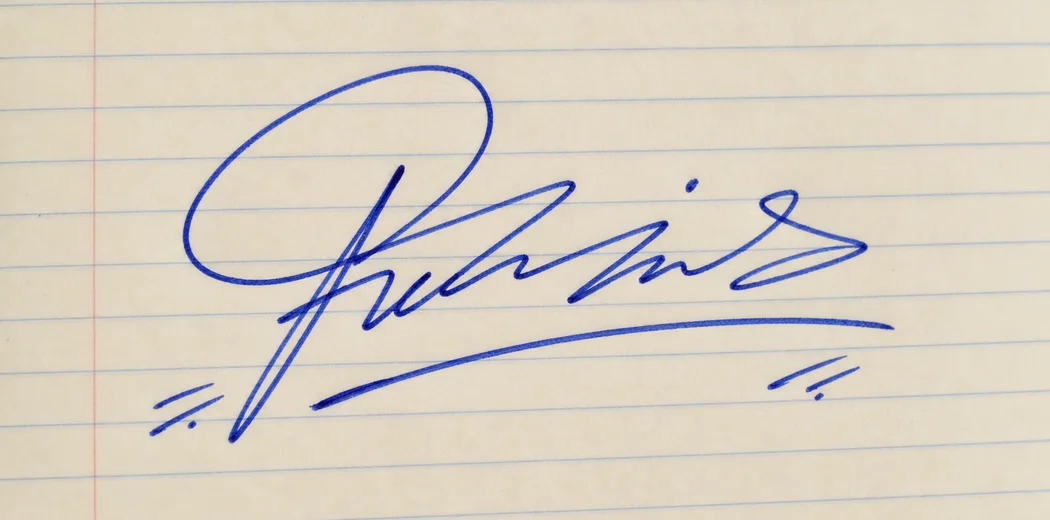
許可を得た複数ファイルを同じ手順で整えるときは、端末内のキューで一枚ずつ確認し、PNGまたはZIPで保存できます。オンラインのギャラリーは作りません。
署名スキャンを一括処理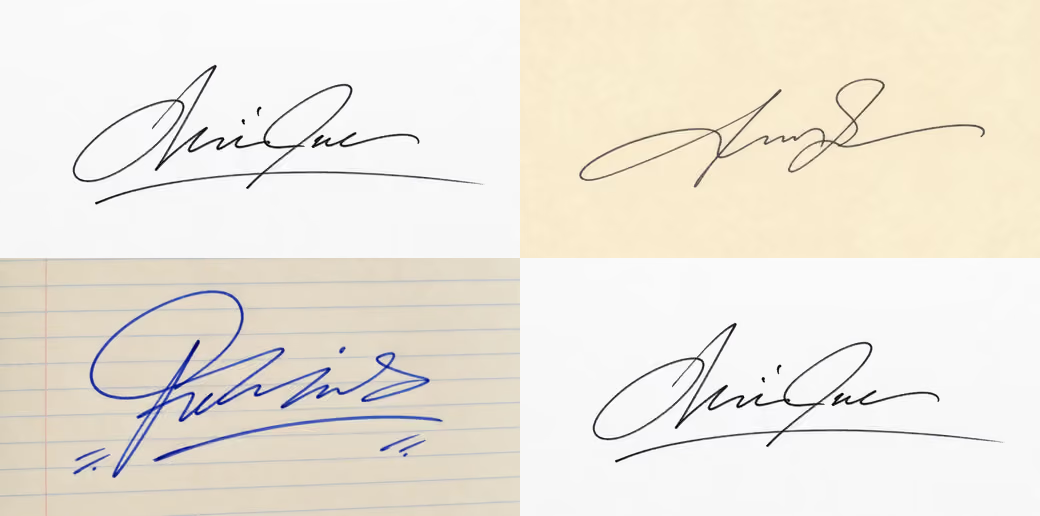
サインを読みやすく、揃えて、確認しやすくする配置のポイントを紹介します。
PNG を挿入し、安定した折り返しを選び、手書き線を伸ばさずにサイズを変えます。
Word 配置ガイドを開く PDFAcrobat で画像の印を追加し、証明書ベースの署名が必要な場合を確認します。
PDF 配置ガイドを開く元画像の質、プライバシー、インク色、形式、許可された使用をまとめました。
JPG、PNG、WebP、AVIF の写真を選ぶと、ブラウザー内で紙とインクを分離し、余白を詰めた透過 PNG を作成します。
いいえ。画像は現在のデバイス上のブラウザーで読み取り・処理され、画像処理サーバーへ送信されません。AI 初回利用時はモデルだけを取得します。
平らな明るい紙に濃いインクで書き、均一な光で真上から撮影してください。手、印鑑、印刷文字、机の模様は切り取ります。
はい。「元の色」で撮影時の青を残すか、エディターの青を選んで書類全体の色をそろえられます。
できます。透過 PNG を Microsoft Word や Adobe Acrobat に画像として挿入すると、透明部分から下のページが見えます。
署名した本人から明確な許可があり、指定された書類に使う権限がある場合に限ってください。
背景除去の強さを少し下げ、より鮮明で均一な写真を使います。復元ブラシで誤って消えた元のピクセルを戻せます。
無料で使えます。アカウント、クレジット、透かしは不要で、画像処理はデバイス内で完結します。
入力制限の範囲で可能です。オリジナルサイズを選び、透過を保てる PNG または WebP で書き出してください。
使えます。紙を平らにし、光を均一にして、カメラを紙と平行に保ち、周囲の物を写さないようにします。