
添加签名原图
选择 JPG、PNG 或 WebP。文件在当前标签页读取,处理期间始终留在你的设备上。
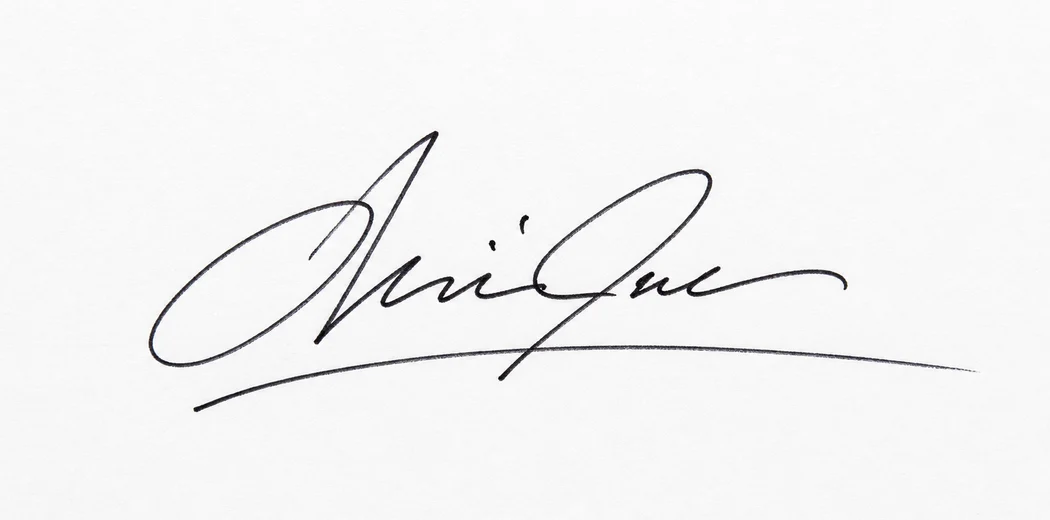
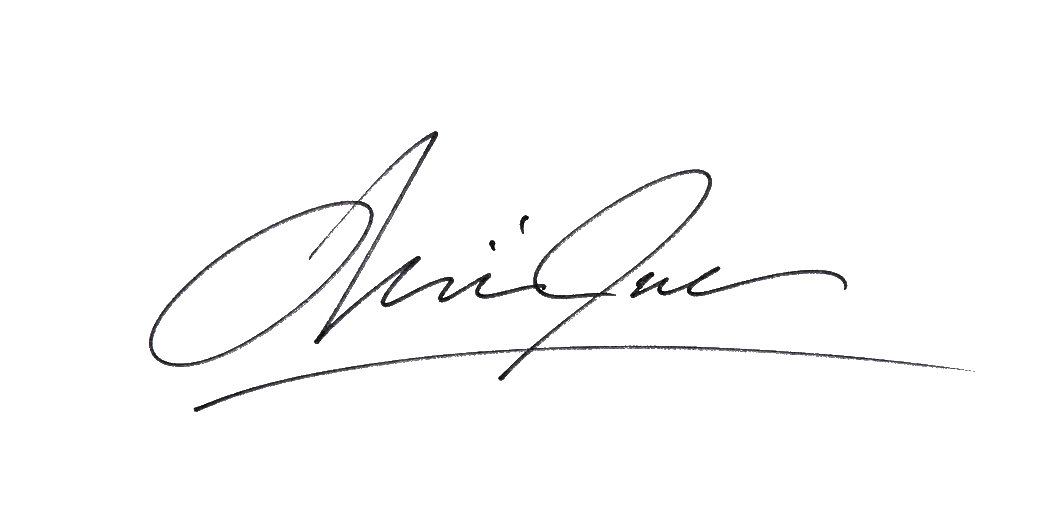 已去除纸张
从平整的照片或扫描图开始,保留需要的墨迹,并为获授权的文档导出透明 PNG。
选择清晰的 JPG、PNG、WebP、AVIF、GIF 或 SVG。处理期间签名会留在你的设备上。
准备原图,检查笔迹,再把完成的签名放到该放的位置。
选择 JPG、PNG 或 WebP。文件在当前标签页读取,处理期间始终留在你的设备上。
调节颜色容差,对比处理前后,并恢复需要加深的浅色笔画。
下载透明 PNG,再将其放进你获准处理的 Word 或 PDF,不遮住下方页面。
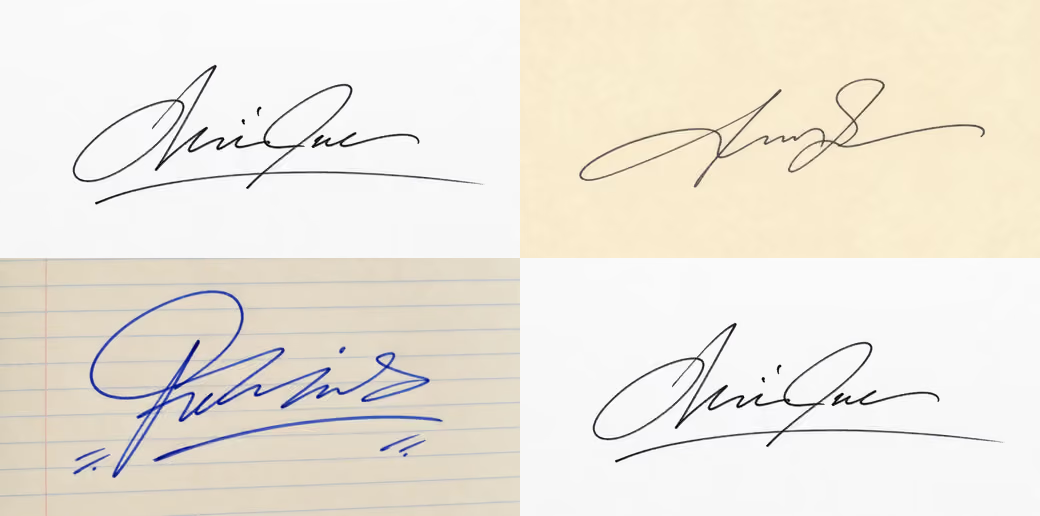
清晰扫描图、浅色页面和横线纸各有不同的检查重点。这些示例能帮助你在签署表单前选择合适原图。
将手机拍摄的深色签名变成没有纸色矩形的紧凑图形。
从扫描图中保留浅色花体笔画,同时让原文件留在浏览器中。
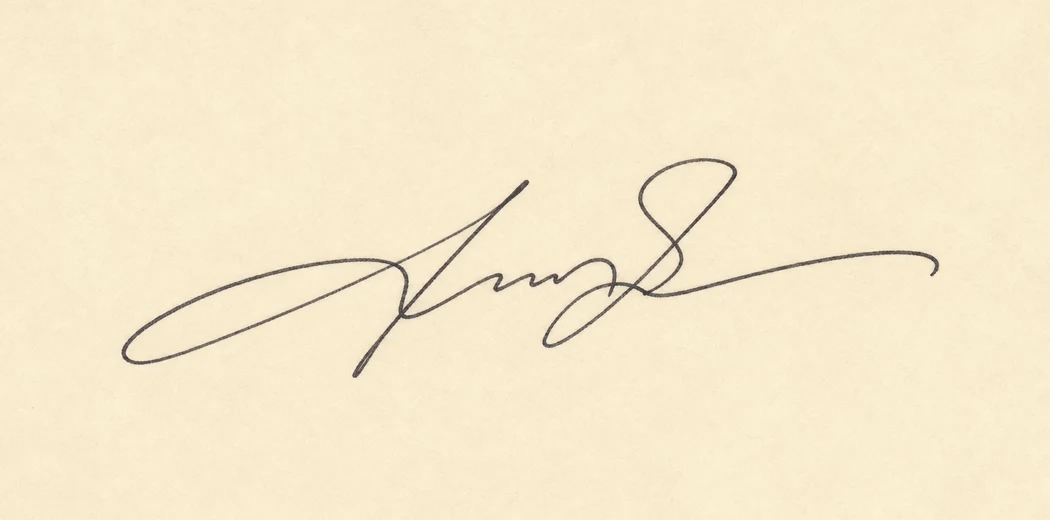
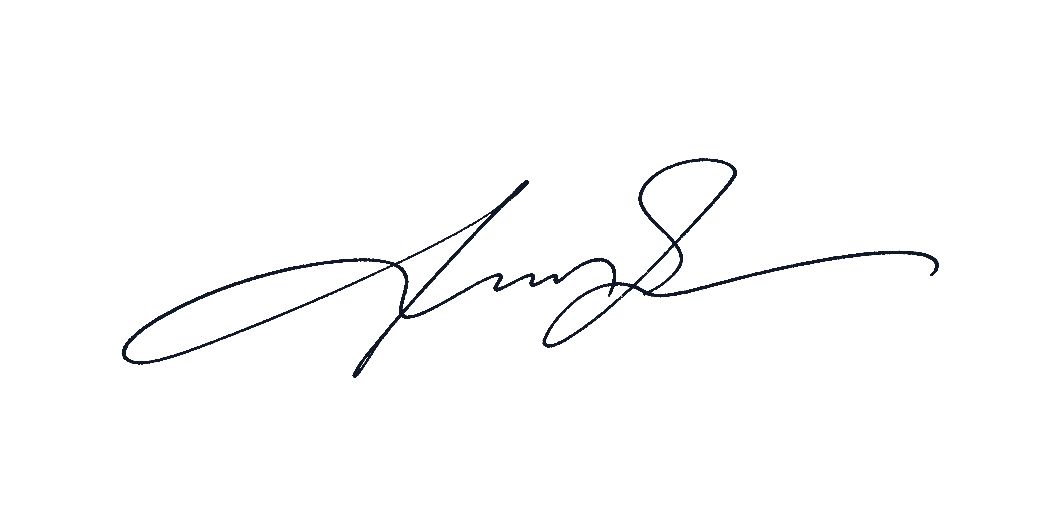
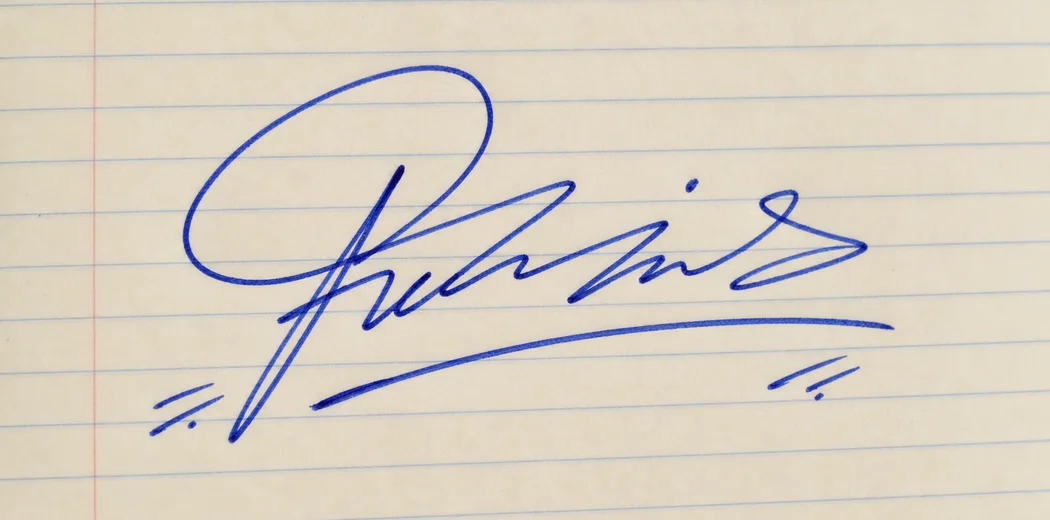
将 PNG 放入表单前,先预览蓝色笔画如何应对纸张纹理和附近横线。
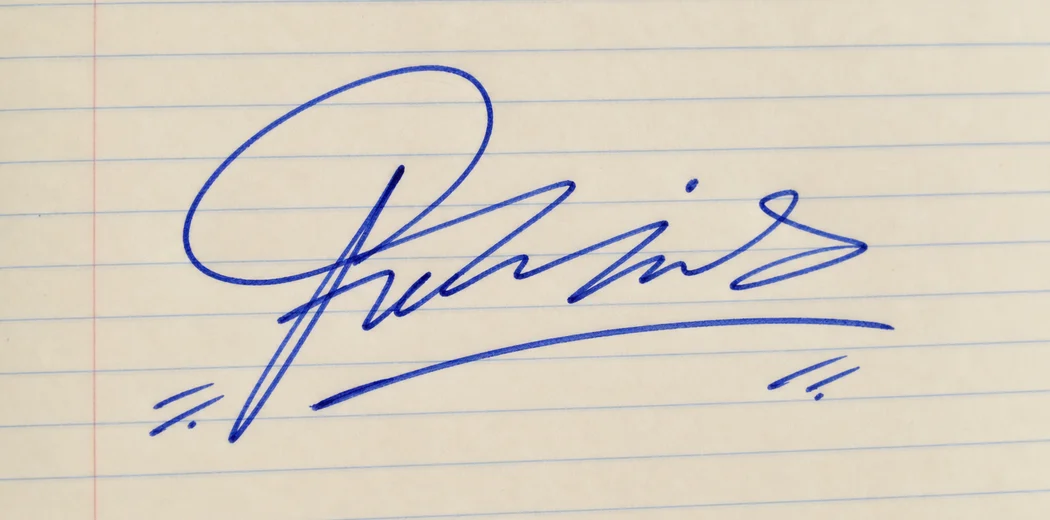
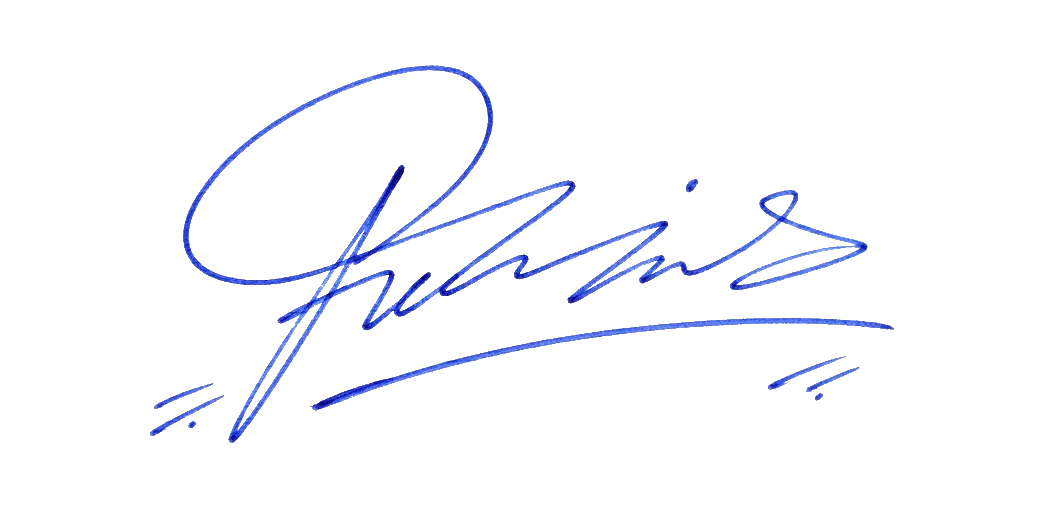
先从清理完成后要做的事情开始。每个工作流都保留可用笔迹,并连接到下一步文档操作。
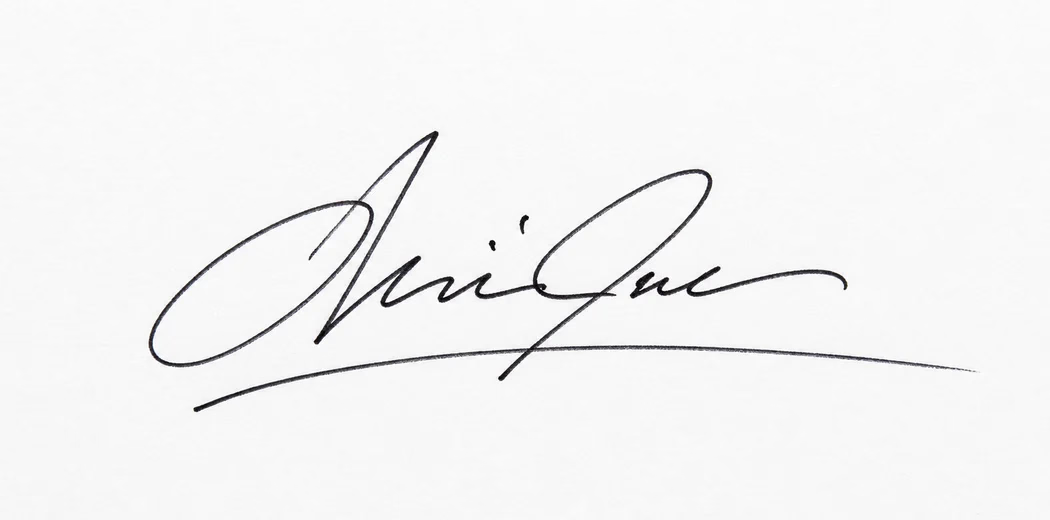
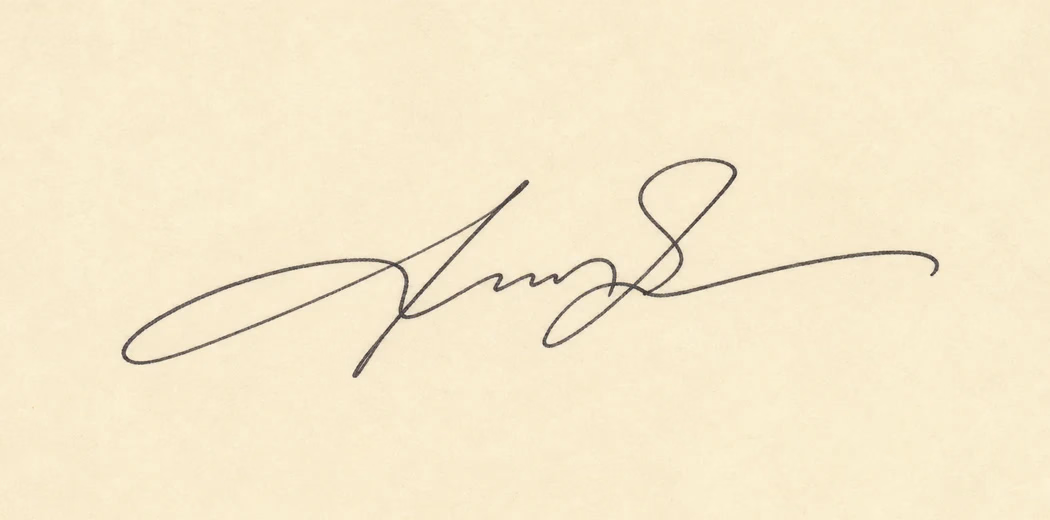
了解让签名清晰、对齐、便于审核的几个放置细节。
插入 PNG,选择稳定的环绕方式,并在不拉伸笔迹的情况下缩放。
打开 Word 放置指南 PDF在 Acrobat 中添加图片签名,并了解什么时候需要证书数字签名。
打开 PDF 放置指南原图质量、隐私、墨水颜色、导出格式和授权使用,一次了解。
上传 JPG、PNG、WebP 或 AVIF 签名照片,浏览器会在本地分离纸张与墨迹,并导出紧凑的透明 PNG。
不会。图片只在当前设备的浏览器中读取和处理,不会发送到图片处理服务器;首次使用 AI 时仅下载模型文件。
选择光线均匀、纸张平整、墨迹清晰的照片,让镜头正对纸面,并裁掉手、印章、表格文字和桌面。
可以。选择“原始”保留拍摄到的蓝色墨迹,也可以在编辑器中选择蓝色,让文档中的签名颜色更统一。
可以。下载透明 PNG 后,把它作为图片插入 Microsoft Word 或 Adobe Acrobat,页面内容会透过透明区域显示。
只有在签名本人明确授权,并且你有权将它用于指定文档时才可以处理。
适当降低背景去除强度,并使用更清晰、光线更均匀的原图。恢复画笔可以找回误删的原像素。
免费。无需账号、积分或水印,签名图片在你的设备上完成处理。
可以。在允许的文件大小和像素范围内选择原始尺寸,再导出 PNG 或 WebP 以保留透明像素。
可以。让纸面平整、光线均匀、镜头保持平行,并尽量避免纸张外的杂物进入画面。